Gebruikershandleiding — De Eschmolen Vrijwilligersapp
Deze handleiding legt uit hoe u de De Eschmolen-app gebruikt. De app is bedoeld voor vrijwilligers en beheerders van De Eschmolen en helpt bij het plannen, aanvragen en goedkeuren van evenementen zoals rondleidingen, trainingen en evenementen.
Inhoudsopgave
- Wat kunt u met de app?
- Rollen en rechten
- Inloggen en uitloggen
- Wachtwoord vergeten
- Dashboard
- Agenda
- Evenementdetails bekijken
- Rondleiding aanvragen (molenaar)
- Evenement aanmaken (molenaar)
- Training aanmaken (instructor)
- Aanmelden voor een training
- Evenement bewerken
- Aanvragen goedkeuren of afwijzen (admin)
- Gebruikersbeheer (superadmin)
- Mijn profiel en wachtwoord wijzigen
- Melding indienen
- App installeren op uw telefoon
- Veelgestelde vragen
Wat kunt u met de app?
- De agenda bekijken met alle geplande evenementen
- Rondleidingen, evenementen of trainingen aanvragen
- Aanmelden voor trainingen
- Aanvragen goedkeuren of afwijzen (voor beheerders)
- Gebruikers beheren en rollen toewijzen (voor superadmins)
- Een melding of suggestie indienen over de app
Rollen en rechten
Iedere gebruiker heeft één of meerdere rollen. Uw rol bepaalt wat u kunt zien en doen in de app.
| Rol | Wat mag u? |
|---|---|
| Molenaar | Agenda bekijken, rondleiding en evenement aanvragen, aanmelden voor trainingen |
| Horeca | Alleen de agenda bekijken |
| Instructor | Agenda bekijken, trainingen aanmaken, aanmeldingen van eigen trainingen inzien |
| MIO | Agenda bekijken, aanmelden voor goedgekeurde trainingen |
| Admin | Alles van molenaar + evenementen goedkeuren/afwijzen/bewerken |
| Superadmin | Alles van admin + gebruikers aanmaken en rollen beheren |
Ziet u een optie niet in de app? Dan heeft u waarschijnlijk niet de benodigde rol. Neem contact op met uw beheerder.
Inloggen en uitloggen
Inloggen
- Open de app in uw browser of via het app-icoon op uw telefoon.
- U ziet het inlogscherm van De Eschmolen.
- Vul uw e-mailadres en wachtwoord in.
- Klik op Aanmelden.
- Bij een juiste combinatie wordt u doorgestuurd naar het dashboard.
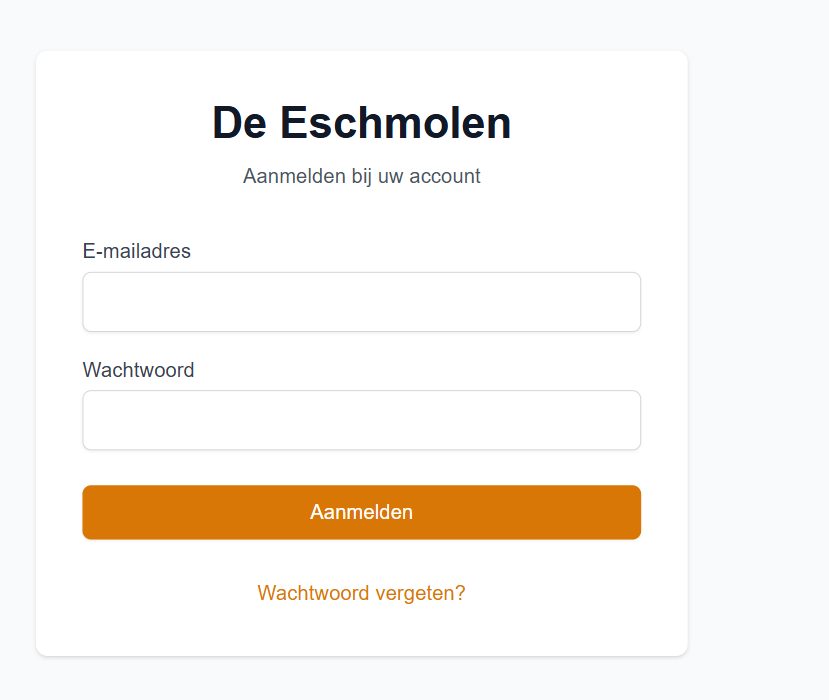
Foutmelding? Controleer of uw e-mailadres en wachtwoord correct zijn. Gebruik de link "Wachtwoord vergeten?" als u uw wachtwoord niet meer weet.
Uitloggen
Klik rechtsboven in de app op Uitloggen. U wordt teruggestuurd naar het inlogscherm.
Wachtwoord vergeten
- Klik op de inlogpagina op Wachtwoord vergeten?
- Vul uw e-mailadres in en klik op Reset-link versturen.
- U ontvangt een bevestigingsbericht in de app. Controleer uw e-mailbox (inclusief de map Ongewenste e-mail).
- Klik in de e-mail op de reset-link.
- U wordt naar een pagina gestuurd waar u een nieuw wachtwoord kunt instellen.
- Vul uw nieuwe wachtwoord twee keer in en klik op Wachtwoord opslaan.
- Na het opslaan wordt u automatisch teruggestuurd naar het inlogscherm.
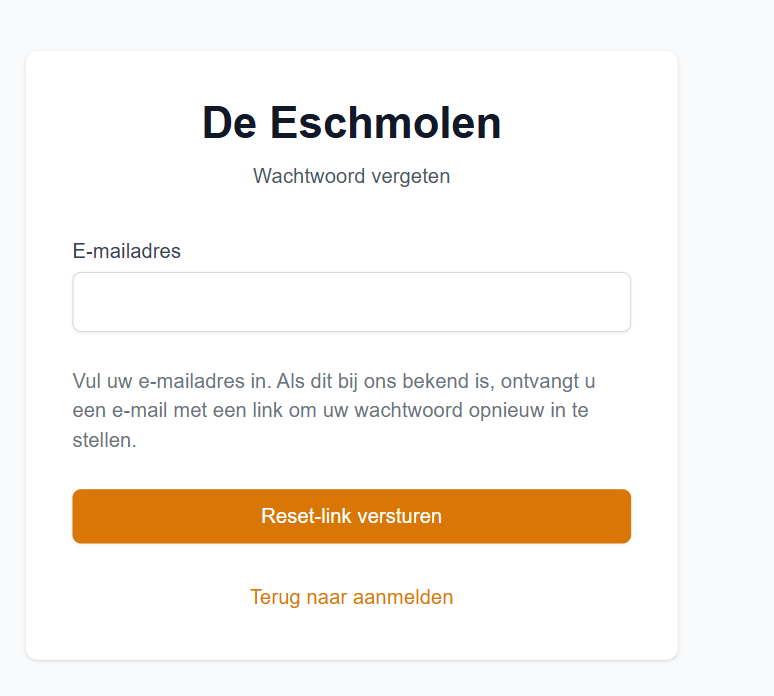
De reset-link is slechts één keer te gebruiken en verloopt na enige tijd. Heeft u de e-mail niet ontvangen? Controleer uw spammap of vraag een nieuwe link aan.
Dashboard
Na het inloggen komt u op het dashboard. Hier ziet u tegels met de onderdelen van de app die voor uw rol beschikbaar zijn.
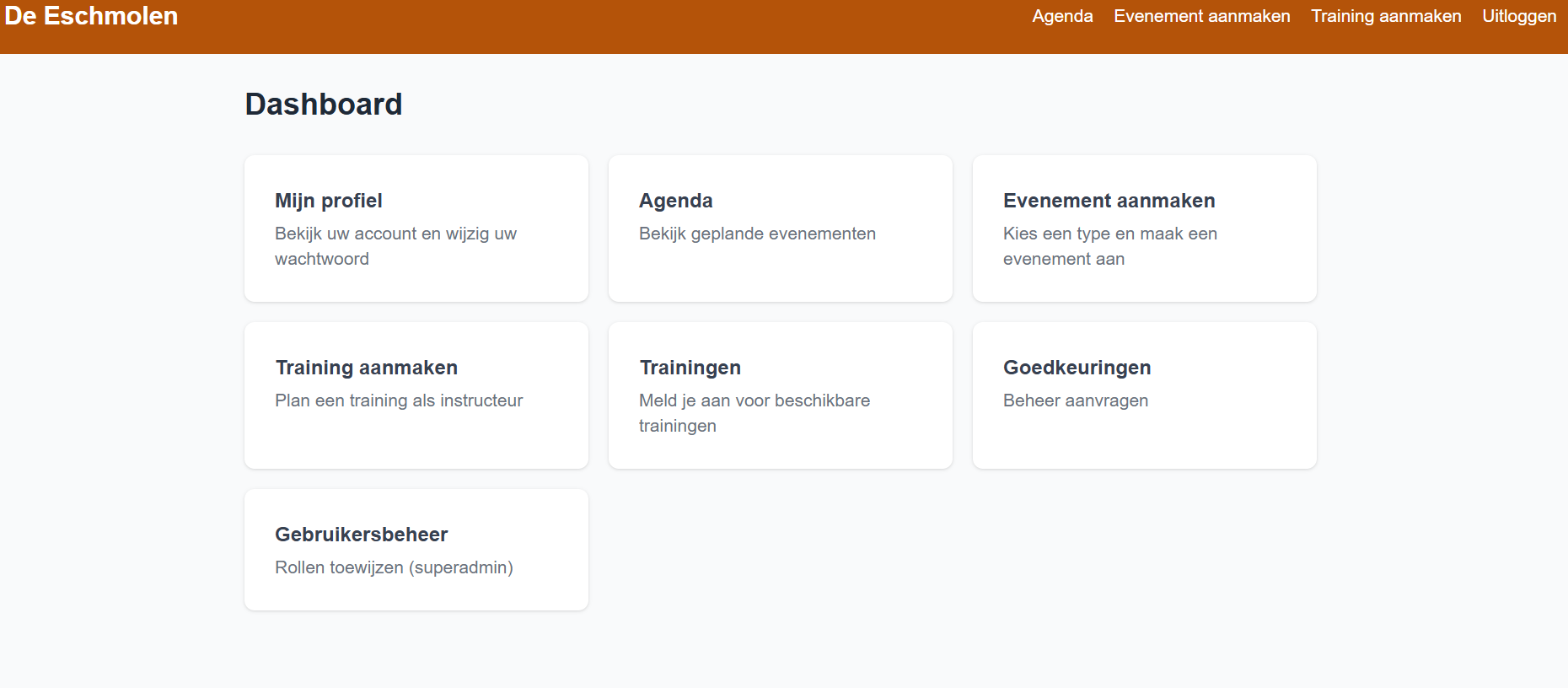
| Tegel | Beschikbaar voor |
|---|---|
| Mijn profiel | Iedereen |
| Agenda | Iedereen |
| Evenement aanmaken | Molenaar, Admin, Superadmin |
| Training aanmaken | Instructor, Admin, Superadmin |
| Trainingen | MIO |
| Goedkeuringen | Admin, Superadmin |
| Melding indienen | Iedereen |
| Meldingen beheer | Superadmin |
| Gebruikersbeheer | Superadmin |
Klik op een tegel om naar het betreffende onderdeel te gaan.
Agenda
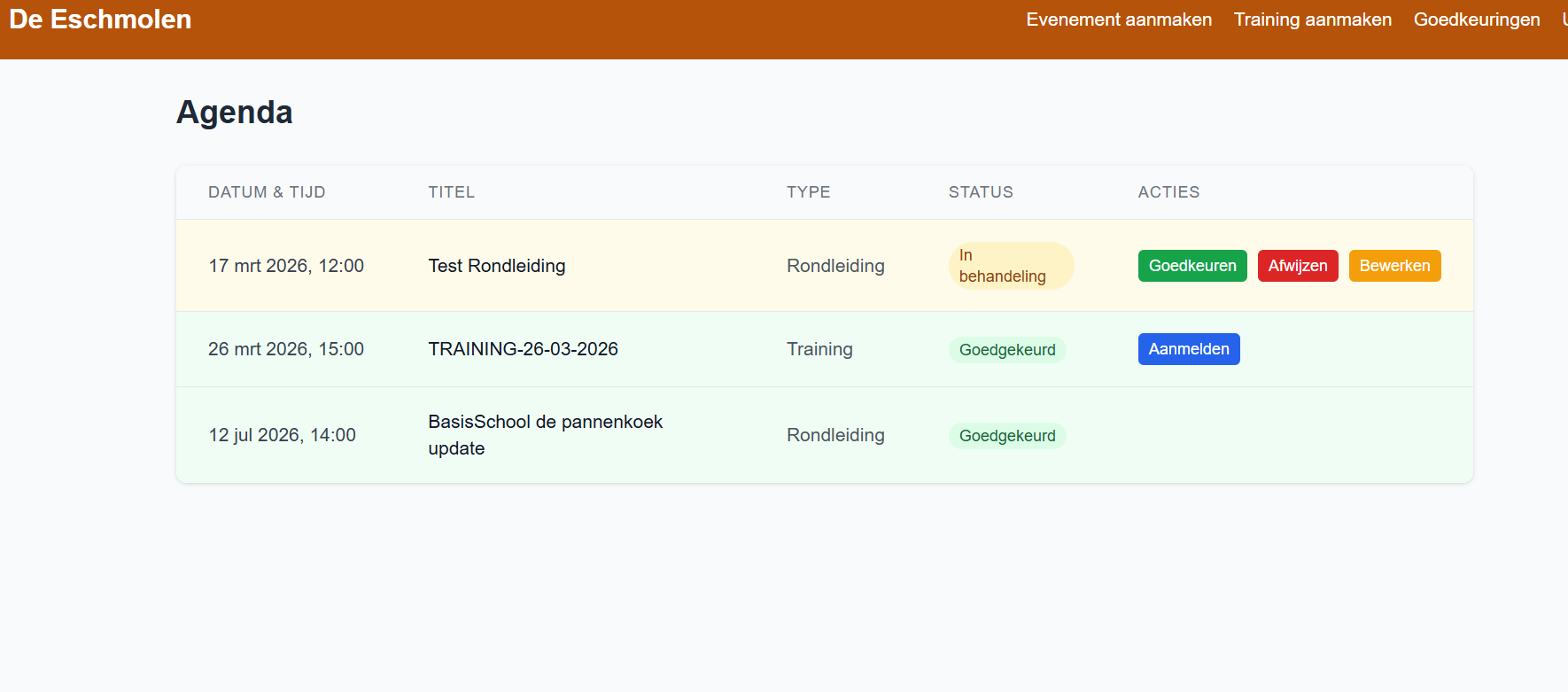
De agenda toont alle evenementen en trainingen.
Statuskleuren
Elk evenement heeft een kleur die de status aangeeft:
| Kleur | Status | Betekenis |
|---|---|---|
| Oranje | In behandeling | De aanvraag wacht op goedkeuring |
| Groen | Goedgekeurd | Het evenement is bevestigd |
| Rood | Afgewezen | De aanvraag is niet goedgekeurd |
| Grijs | Geannuleerd | Het evenement is geannuleerd |
Wat ziet u per rij?
- Datum en tijd van het evenement
- Titel (klikbaar — leidt naar de detailpagina)
- Type (Rondleiding, Training, Evenement of Standaard openingstijden)
- Status
Acties in de agenda (afhankelijk van uw rol)
- Goedkeuren / Afwijzen — zichtbaar voor admins bij evenementen met status "In behandeling"
- Bewerken — zichtbaar voor de aanvrager of een admin bij "In behandeling"-evenementen
- Aanmelden / Afmelden — zichtbaar bij goedgekeurde trainingen (voor deelnemers)
Evenementdetails bekijken
Klik op de titel van een evenement in de agenda om de detailpagina te openen.
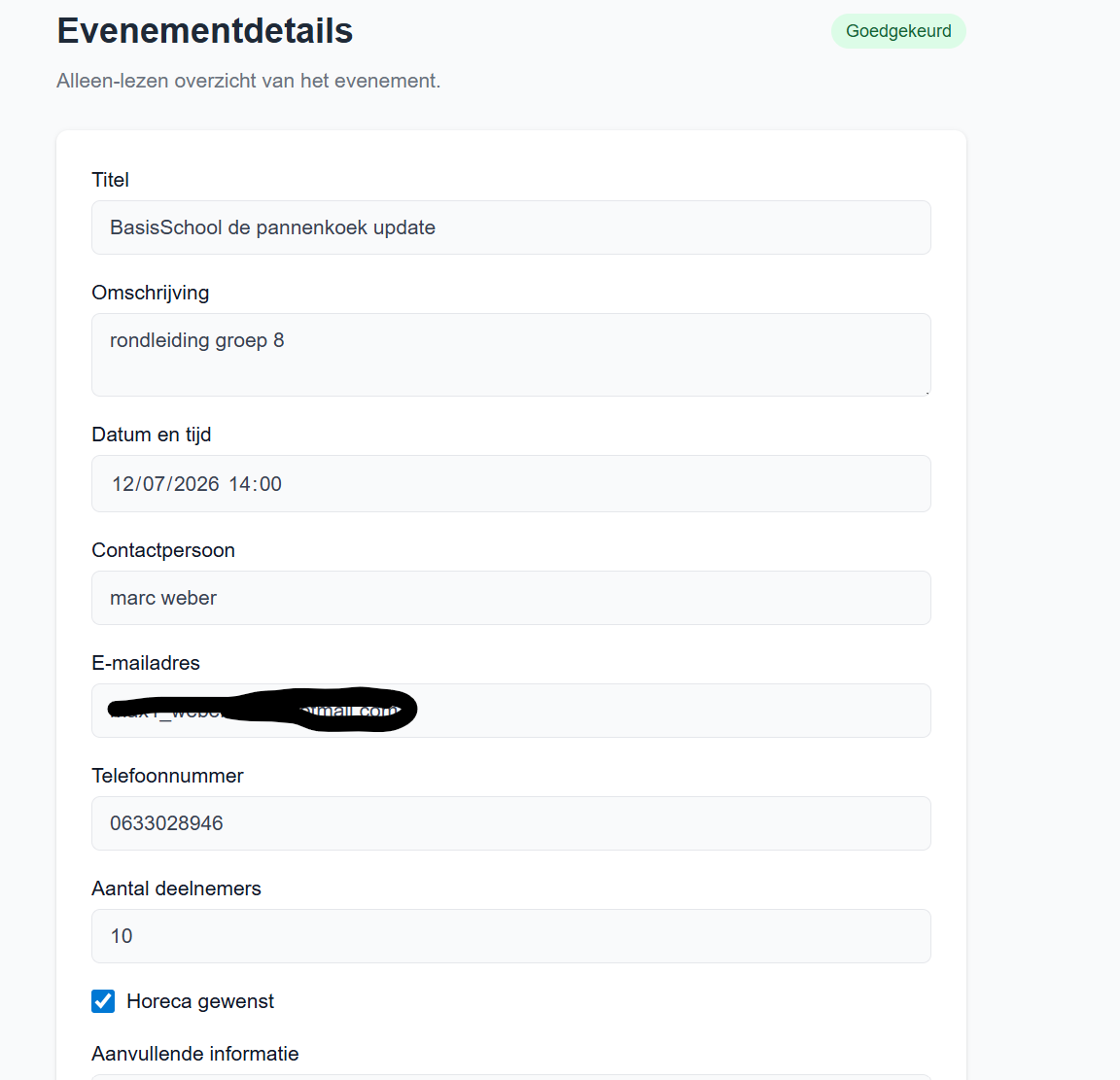
Op de detailpagina ziet u alle gegevens van het evenement:
- Titel en status
- Datum en tijd
- Omschrijving (indien ingevuld)
Bij een rondleiding ook:
- Contactpersoon, e-mailadres, telefoonnummer
- Aantal deelnemers
- Of horeca gewenst is
Bij een training ook:
- Maximaal aantal deelnemers (indien ingesteld)
- Lijst van aangemelde deelnemers (inclusief aanmelddatum)
Acties op de detailpagina
- ← Terug naar agenda — terug naar de lijst
- Bewerken — zichtbaar als u de aanvrager bent of admin, en het evenement "In behandeling" is
- Goedkeuren / Afwijzen — zichtbaar voor admins bij "In behandeling"-evenementen
- Aanmelden / Afmelden — zichtbaar bij goedgekeurde trainingen
Rondleiding aanvragen (molenaar)
Beschikbaar voor: Molenaar, Admin, Superadmin
- Ga naar het dashboard en klik op Evenement aanmaken, of gebruik de link in het menu.
- Kies het type Rondleiding.
- Vul het formulier in:
| Veld | Verplicht | Toelichting |
|---|---|---|
| Titel | Ja | Naam van de rondleiding |
| Omschrijving | Nee | Optionele extra informatie |
| Contactpersoon | Ja | Naam van de verantwoordelijke |
| E-mailadres | Ja | E-mail van de contactpersoon |
| Telefoonnummer | Nee | Telefoonnummer van de contactpersoon |
| Datum en tijd | Ja | Kies een datum (niet in het verleden) en een tijd |
| Aantal deelnemers | Ja | Minimaal 1 |
| Horeca gewenst | Nee | Vink aan als catering nodig is |
| Aanvullende informatie | Nee | Vrije tekst voor bijzonderheden |
- Klik op Aanvraag indienen.
- Na verzending wordt u doorgestuurd naar de agenda. Uw aanvraag staat er met de status In behandeling.
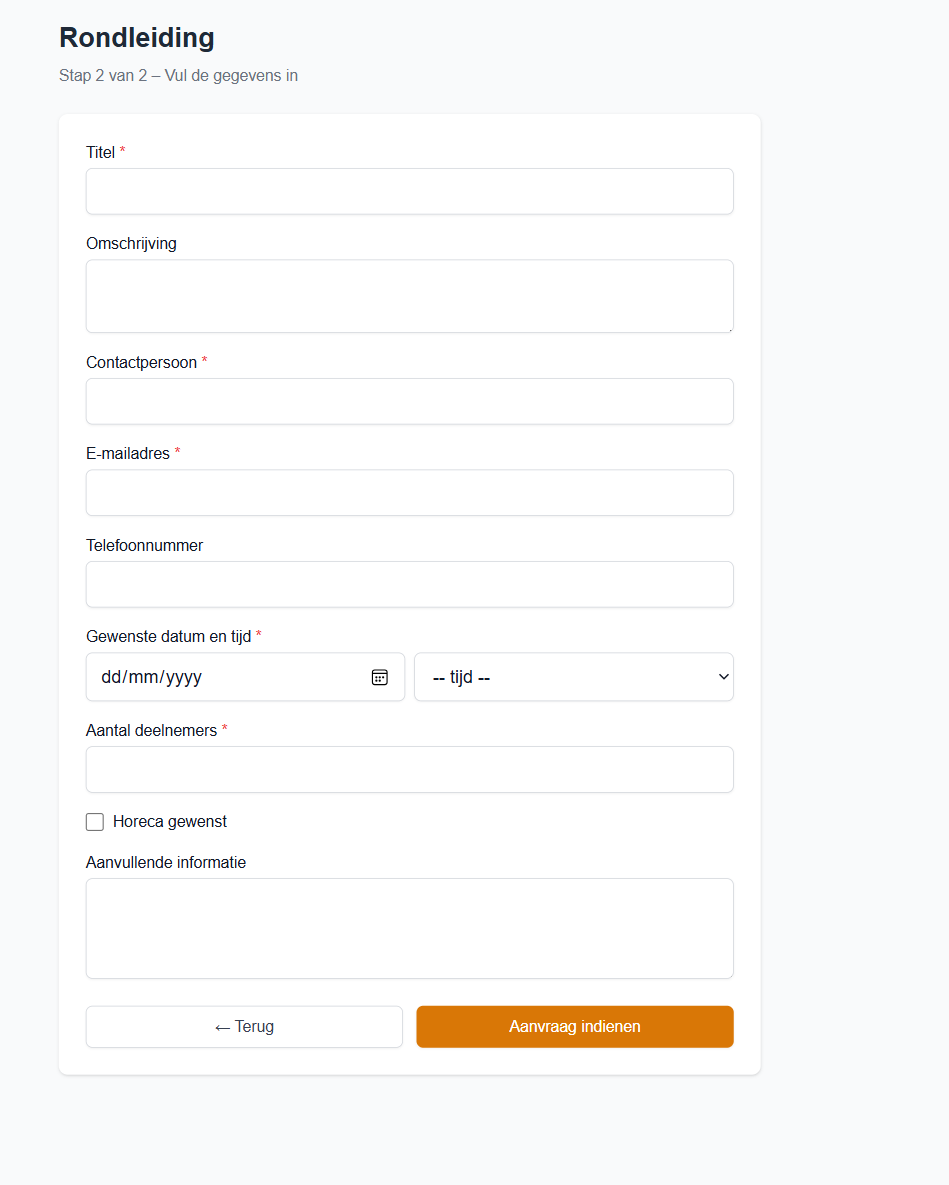
Datum en tijd kiezen: Selecteer eerst de datum via het datumveld (verleden datums zijn geblokkeerd). Kies daarna de tijd uit de dropdown — tijden zijn beschikbaar van 06:00 tot 22:00 in stappen van 15 minuten.
Evenement aanmaken (molenaar)
Beschikbaar voor: Molenaar, Admin, Superadmin
- Ga naar het dashboard en klik op Evenement aanmaken, of gebruik de link in het menu.
- Kies het type Evenement.
- Vul het formulier in:
| Veld | Verplicht | Toelichting |
|---|---|---|
| Titel | Ja | Naam van het evenement |
| Omschrijving | Nee | Optionele extra informatie |
| Datum | Ja | Kies een datum (niet in het verleden) |
| Starttijd | Ja | Tussen 08:00 en 22:00 |
| Eindtijd | Ja | Moet later zijn dan de starttijd én binnen 08:00–22:00 vallen |
| Aanmelden inschakelen | Ja | Aan- of uitzetten is verplicht |
| Horeca gewenst | Ja | Ja/nee is verplicht |
- Klik op Evenement aanmaken.
- Na verzending wordt u doorgestuurd naar de agenda. Uw aanvraag staat er met de status In behandeling.
Training aanmaken (instructor)
Beschikbaar voor: Instructor, Admin, Superadmin
- Ga naar het dashboard en klik op Training aanmaken, of gebruik de link in het menu.
- Vul het formulier in:
| Veld | Verplicht | Toelichting |
|---|---|---|
| Datum en tijd | Ja | Kies een datum en tijd voor de training |
| Maximum deelnemers | Nee | Laat leeg voor onbeperkt |
| Aanvullende informatie | Nee | Vrije tekst voor bijzonderheden |
- Boven het formulier ziet u een automatische titel die wordt gegenereerd op basis van de gekozen datum, bijvoorbeeld
TRAINING-15-07-2026. - Klik op Training aanmaken.
- Na verzending wordt u doorgestuurd naar de agenda. De training staat er met de status In behandeling totdat een admin deze goedkeurt.

Aanmelden voor een training
Beschikbaar voor: Molenaar, MIO, Instructor, Admin, Superadmin — alleen bij goedgekeurde trainingen
- Open de agenda en zoek een training met de groene status Goedgekeurd.
- Klik op de titel om de detailpagina te openen.
- Klik op de knop Aanmelden.
- U bent aangemeld. De knop verandert in Afmelden.
Afmelden
- Open de detailpagina van de training.
- Klik op Afmelden.
- Uw aanmelding is verwijderd.
U kunt zich slechts één keer aanmelden voor dezelfde training. Als u al aangemeld bent, wordt dit aangegeven met de knop Afmelden.
Evenement bewerken
Beschikbaar voor: de oorspronkelijke aanvrager of een Admin / Superadmin — alleen bij evenementen met status In behandeling
- Open het evenement via de agenda of de detailpagina.
- Klik op de knop Bewerken.
- Pas de gewenste velden aan.
- Klik op Opslaan.
- Na opslaan wordt u teruggestuurd naar de agenda.
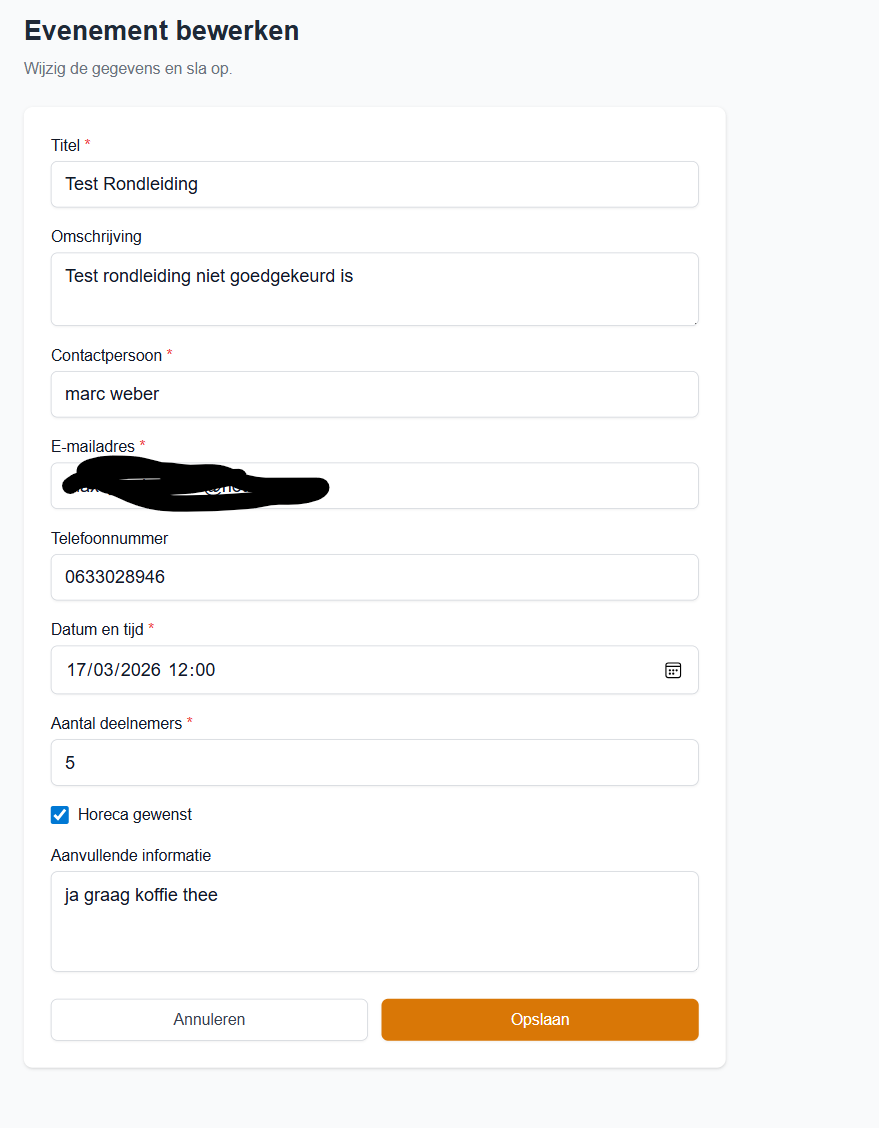
Goedgekeurde of afgewezen evenementen kunnen niet meer bewerkt worden.
Aanvragen goedkeuren of afwijzen (admin)
Beschikbaar voor: Admin, Superadmin
Vanuit de agenda
- Ga naar de agenda. Evenementen met status In behandeling (oranje) hebben knoppen Goedkeuren (groen) en Afwijzen (rood).
- Klik op de gewenste actie.
- De status wordt direct bijgewerkt in de lijst.
Vanuit de detailpagina
- Open het evenement via de agenda.
- Klik onderaan op Goedkeuren of Afwijzen.

Gebruikersbeheer (superadmin)
Beschikbaar voor: Superadmin
Ga naar het dashboard en klik op Gebruikersbeheer.
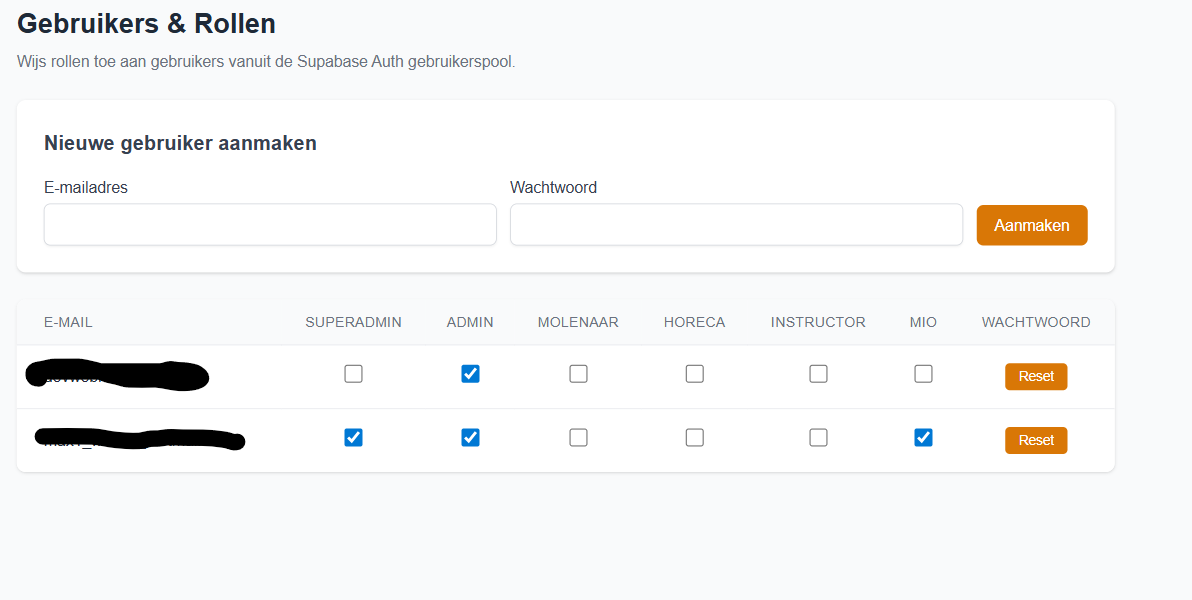
Nieuwe gebruiker aanmaken
- Klik op Nieuwe gebruiker aanmaken.
- Vul het e-mailadres en het tijdelijke wachtwoord in.
- Klik op Aanmaken.
- De gebruiker ontvangt een e-mail en kan inloggen met het opgegeven wachtwoord.
Rol toewijzen
- Zoek de gebruiker in de lijst.
- Klik op Rol toewijzen naast de gebruiker.
- Kies de gewenste rol uit de lijst.
- De rol is direct actief.
Beschikbare rollen: superadmin, admin, molenaar, horeca, instructor, mio
Rol verwijderen
- Zoek de gebruiker in de lijst.
- Klik op het ×-icoon naast de te verwijderen rol.
- De rol wordt direct verwijderd.
Wachtwoord resetten namens een gebruiker
- Zoek de gebruiker in de lijst.
- Klik op Reset.
- De gebruiker ontvangt een e-mail met een reset-link.
Mijn profiel en wachtwoord wijzigen
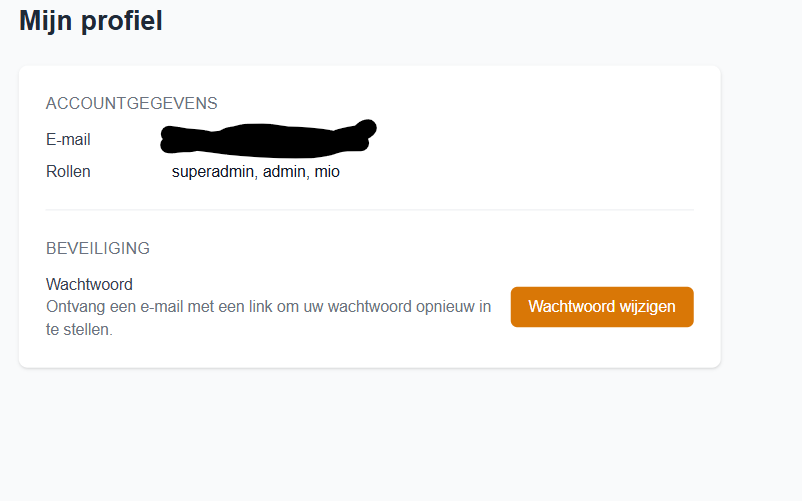
- Klik op Mijn profiel in het dashboard of via het menu.
- U ziet uw e-mailadres en de rollen die aan u zijn toegewezen.
Wachtwoord wijzigen
- Klik op de knop Wachtwoord wijzigen.
- U ontvangt een e-mail met een reset-link op uw e-mailadres.
- Klik op de link in de e-mail en stel een nieuw wachtwoord in.
Melding indienen
Beschikbaar voor: Iedereen
Via Melding indienen kunt u een probleem of een verbetervoorstel doorgeven aan de beheerders van de app.
Nieuwe melding indienen
- Ga naar het dashboard en klik op Melding indienen.
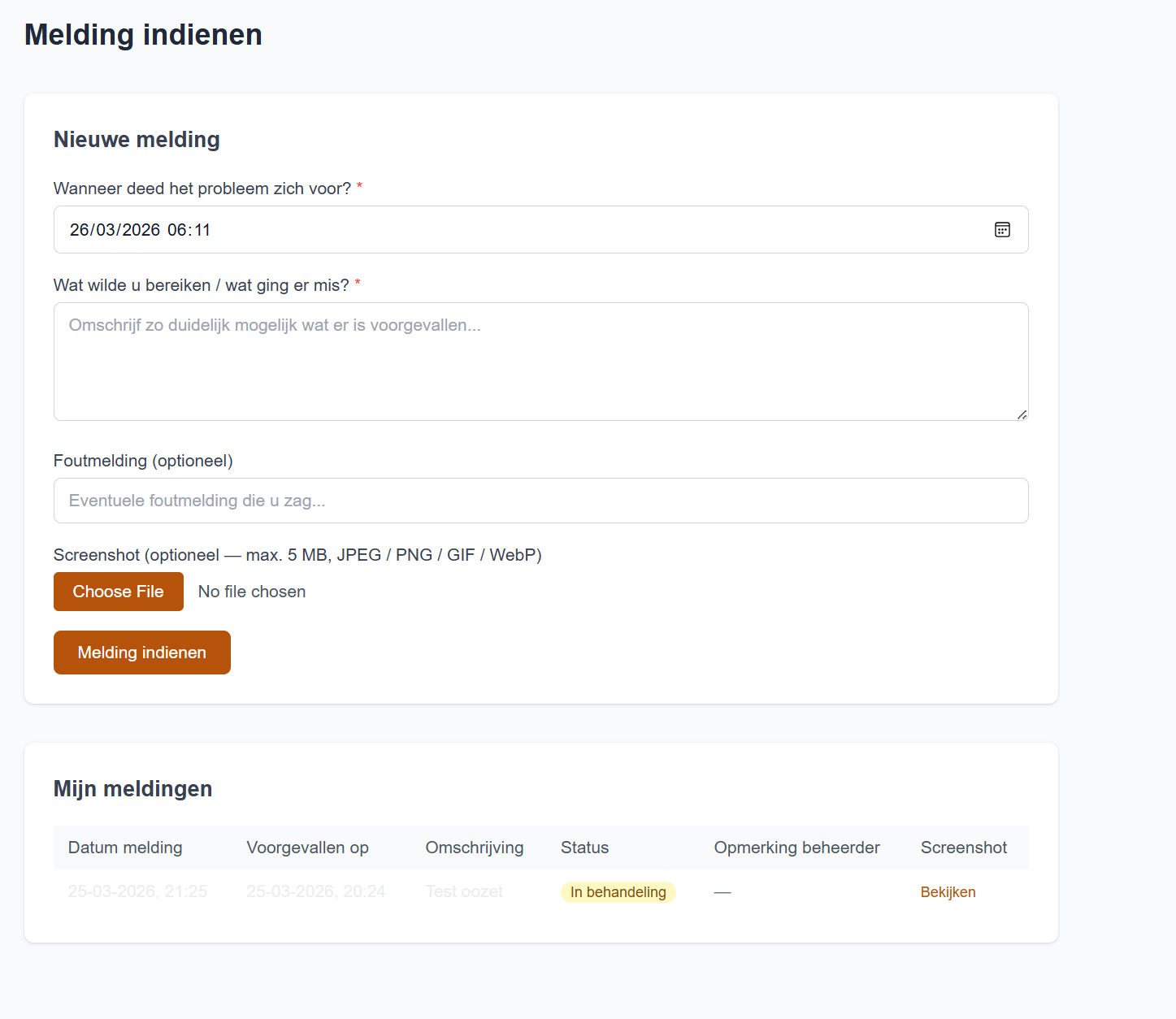
- Vul het formulier in:
| Veld | Verplicht | Toelichting |
|---|---|---|
| Wanneer deed het probleem zich voor? | Ja | Datum en tijdstip van het voorval (standaard: nu) |
| Wat wilde u bereiken / wat ging er mis? | Ja | Duidelijke omschrijving van het probleem of de suggestie |
| Foutmelding | Nee | Kopieer hier de foutmelding die u zag, indien van toepassing |
| Screenshot | Nee | Afbeelding ter verduidelijking (max. 5 MB, JPEG / PNG / GIF / WebP) |
- Klik op Melding indienen.
- Na verzending ziet u de bevestiging "Uw melding is succesvol ingediend."
Mijn meldingen bekijken
Onder het formulier ziet u een overzicht van al uw eerdere meldingen. Per melding ziet u:
- Datum melding — wanneer u de melding heeft ingediend
- Voorgevallen op — het tijdstip dat u heeft opgegeven
- Omschrijving — uw eigen omschrijving
- Status — de huidige verwerkingsstatus:
| Status | Betekenis |
|---|---|
| In behandeling | De melding is ontvangen en wordt nog beoordeeld |
| Bug | De beheerder heeft het probleem als bug geregistreerd |
| Suggestie | De melding is aangemerkt als verbetervoorstel |
| Afgewezen | De melding is niet overgenomen |
- Opmerking beheerder — eventuele toelichting van de beheerder
App installeren op uw telefoon
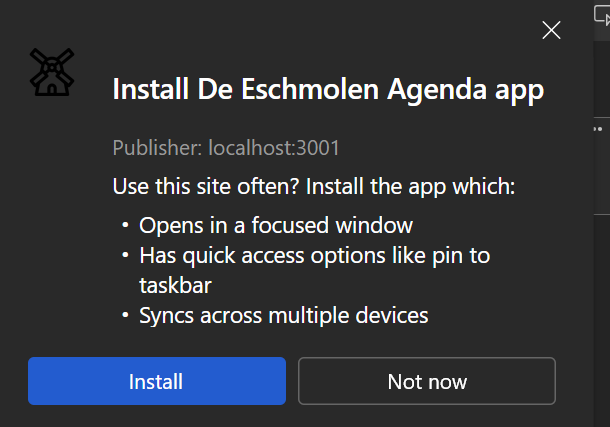
De app kan worden geïnstalleerd als een app op uw telefoon, zodat u hem direct kunt openen zonder een browser.
Android
- Open de app in Chrome.
- Er verschijnt een banner onderin het scherm: "App installeren".
- Tik op de knop in de banner.
- Bevestig de installatie.
- De app verschijnt op uw startscherm.
iPhone / iPad (iOS)
- Open de app in Safari.
- Tik op het Deel-icoon (vierkantje met pijl omhoog) onderaan het scherm.
- Scroll naar beneden en kies "Zet op beginscherm".
- Tik op Voeg toe.
- De app verschijnt op uw beginscherm.
Veelgestelde vragen
Ik zie de knop "Evenement aanmaken" niet. U heeft hiervoor de rol Molenaar, Admin of Superadmin nodig. Neem contact op met uw beheerder om de juiste rol te laten toewijzen.
Ik kan een evenement niet bewerken. Bewerken is alleen mogelijk als het evenement de status In behandeling heeft én u de aanvrager bent of een admin. Goedgekeurde en afgewezen evenementen kunnen niet worden gewijzigd.
Ik heb me aangemeld voor een training maar ik zie mijn naam niet. Ververs de pagina. Als u zich succesvol heeft aangemeld, staat uw naam in de lijst bij de evenementdetails.
De reset-e-mail is niet aangekomen. Controleer uw map Ongewenste e-mail / Spam. Wacht een paar minuten en probeer het opnieuw. Lukt het nog steeds niet, neem dan contact op met uw beheerder.
De app werkt niet — ik zie "Offline". U heeft geen internetverbinding. De app vereist een actieve verbinding voor het laden van evenementen en het uitvoeren van acties. Controleer uw wifi of mobiele data.